
Excel表格序号自动递增设置技巧
- 作者:佚名
- 来源:绿源18软件园
- 时间:2026-03-26 11:02:45
Excel作为数据处理的核心工具,在信息整理与数据呈现方面发挥着重要作用。规范的序号编排不仅能提升表格的专业性,还能有效提高数据查阅效率。本文将详细介绍两种常用的自动编号技巧,帮助用户摆脱手动输入序号的繁琐操作。
基础操作原理说明:
表格序号自动生成的核心在于利用填充柄功能,通过智能识别用户的拖拽操作,自动完成等差序列的创建。系统预设的填充规则能准确识别单元格数值变化规律,实现连续编号的自动化处理。
常规填充法操作指南:
一、新建工作表后,在起始单元格A1输入数字1作为基准值
二、定位光标至单元格右下角,待黑色十字填充柄出现
三、按住鼠标左键垂直向下拖动至目标行数,此时所有单元格会临时显示相同数值
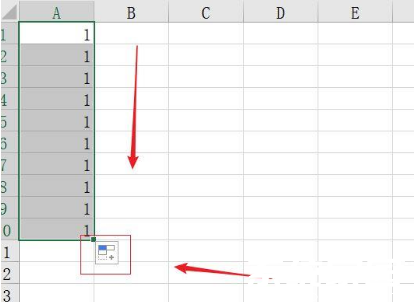
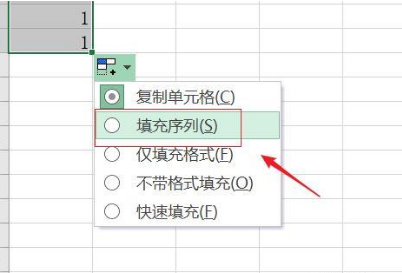
四、松开鼠标后在填充区域右下角弹出的智能标记中选择【序列填充】选项
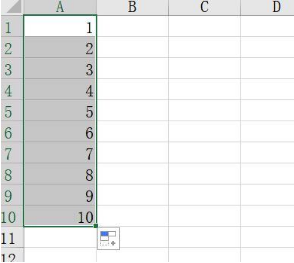
五、系统将自动生成连续递增的编号序列,完成智能编号
快捷键组合法进阶技巧:
一、在起始单元格输入初始值后,同时按住CTRL键激活智能填充
二、拖动填充柄时保持CTRL键持续按压状态
三、直接向下拖拽至目标位置后松开按键,系统自动生成连续编号
操作要点对比分析:
常规法通过二次确认确保编号准确,适合对操作精度要求较高的场景;快捷键法则强调操作效率,适合熟悉键盘组合的用户。需特别注意:当表格存在筛选或隐藏行时,两种方法生成的序号都会包含被隐藏数据,此时建议配合SUBTOTAL函数实现动态编号。
异常情况处理方法:
若出现编号不连续现象,建议检查是否误触填充选项中的"复制单元格"功能。在已设置公式的表格中应用自动编号时,需注意公式引用可能产生的循环引用问题。对于包含合并单元格的复杂表格,建议先解除合并再执行编号操作。
掌握这两种自动编号技巧后,用户可根据实际工作场景灵活选用。建议在日常工作中交替使用两种方法,既能提升操作熟练度,又能根据具体需求选择最合适的编号方式。定期备份重要数据表格,可在操作失误时快速恢复原始数据。
上一篇:谷歌账户名称丢失如何找回
下一篇:支付宝收款码申请使用全攻略
相关阅读
更多资讯
更多热门标签
猜您喜欢
换一换











-
 Brave浏览器安卓中文版安全极速v1.60.118 中文版
 -
大众评球2023v3.3.7 最新版本
-
英语学习神器聪明米奇手机版v2.2.1 最新版
-
青丝影院高清影视免费畅享v8.2.35 手机版
-
全球热舞短视频新浪潮v31.9.0 最新版
-
索尼HiRes音乐平台高品质资源库v3.8.0 安卓版
-
四川城际出行用车服务推荐v4.22.0 最新版本
-
浪花清理软件功能与用户反馈v1.0.1 安卓版
-
手机版文本朗读器免费安装使用v4.07 手机版
-
酷狗音乐2024版海量曲库免费畅听v20.0.2 最新版
-
答题宝2025知识竞答必备软件v7.0.0 最新版
-
免费全能音频剪辑工具实用功能v1.0.8 安卓版