
电脑游戏乱码解决方法步骤详解
- 作者:佚名
- 来源:绿源18软件园
- 时间:2026-03-08 09:47:17
近期部分用户在启动游戏程序时遭遇界面文字异常显示问题,这种现象严重影响了正常的娱乐体验。当遇到此类文字编码错误时,通常与系统区域设置密切相关,通过调整操作系统的基础配置即可有效解决问题。
游戏界面文字异常处理方案
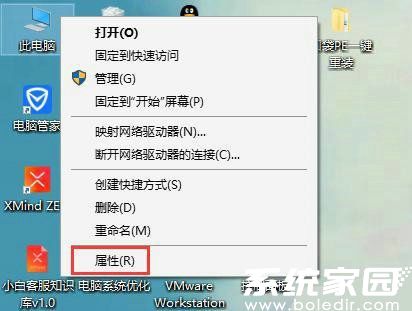
第一步需访问系统核心设置界面。在桌面环境下使用鼠标右键点击"此电脑"图形标识,在弹出的功能菜单中选择"属性"选项,该操作将打开Windows系统的基础信息面板。
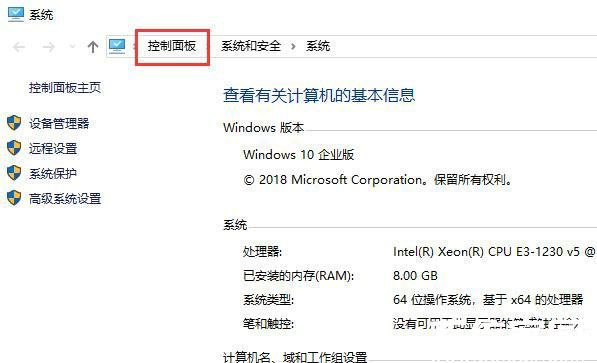
第二步进入控制台管理中心。在系统信息界面的左侧导航栏中,定位并点击"控制面板"入口,这将跳转至系统功能配置的核心管理模块。
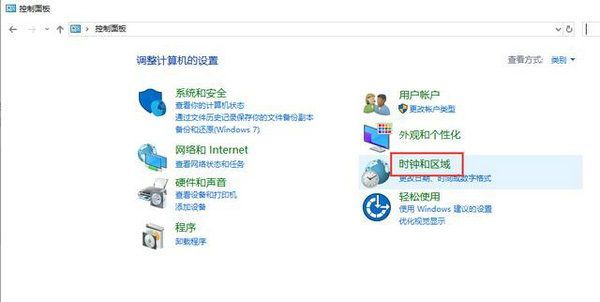
第三步选择区域相关配置项。在控制面板的众多功能图标中,需准确找到"时钟和区域"设置单元,该模块集中管理着系统的时间显示格式与地域化参数配置。
第四步调整地域格式参数。点击进入"区域"配置子页面后,用户将看到当前系统的格式标准设置,这里需要着重检查应用程序的编码匹配参数。
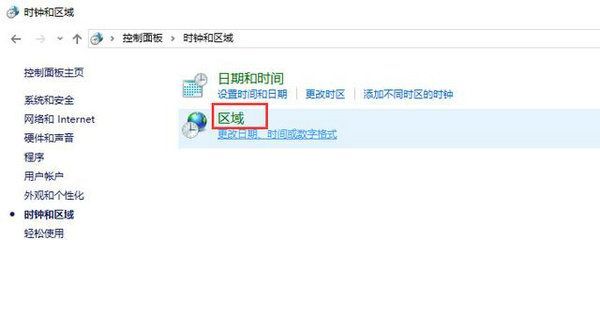
第五步完成设置并重启系统。在格式下拉菜单中选择"中文(简体,中国)"选项,确认修改后必须执行计算机重启操作,使新的区域参数完全生效。
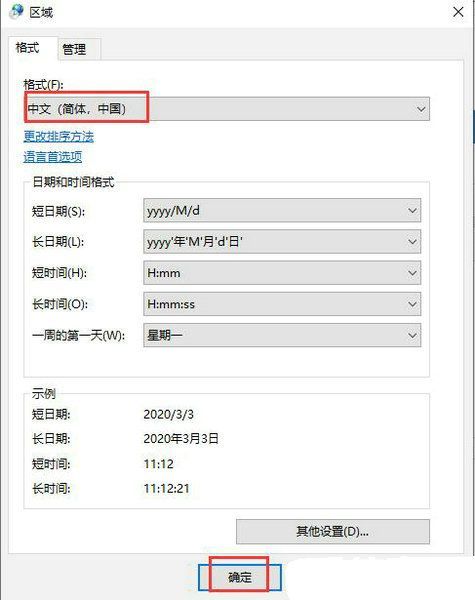
值得注意的是,某些特殊情况下可能需要同步修改"管理"选项卡中的系统区域设置。若调整后仍存在部分程序显示异常,建议检查游戏本身的语言包完整性,或尝试更新显卡驱动程序。对于跨区版本的游戏软件,还需注意其是否支持当前系统语言环境。通过上述系统级参数调整,绝大多数因编码不匹配导致的文字显示问题都能得到有效解决。
完成所有设置步骤后,建议先运行系统自带的字符映射表工具进行验证,确认中文字符集能正常显示后再启动游戏程序。若问题仍未完全解决,可考虑创建新的系统账户进行测试,或使用系统还原功能回退到未出现异常时的配置状态。
下一篇:VCF通讯录编辑器乱码解决方法
相关阅读
更多资讯
更多热门标签
猜您喜欢
换一换











-
 防监听工具隐私安全防护必备v1.0.9 最新版
 -
浪花清理软件功能与用户反馈v1.0.1 安卓版
-
手机清理助手一键释放存储空间v1.0.0 安卓版
-
梨视频真实记录全球热点生活v7.6.8 安卓版
-
智能唤醒生活节奏必备工具v1.3.1 最新版
-
智能对话助手AI生活全能管家v1.5.1
-
车载音乐必备汽水音乐海量曲库随行畅听v12.4.0 最新版
-
酷音铃声安卓版免费下载与个性定制v7.5.45 最新版
-
爱电影视手机版海量影视免费看v2.1.3 安卓版
-
雪豹速清安卓清理工具一键释放空间v2.9.4 免升级版
-
汽配码头ERP系统高效管理解决方案v6.9.2 最新版
-
全球天气动态精准实时查询v2312200 免费版