
DiskGenius硬盘分区详细步骤指南
- 作者:佚名
- 来源:绿源18软件园
- 时间:2026-03-02 11:16:49
在计算机维护与系统安装过程中,硬盘分区是不可或缺的重要环节。作为专业级磁盘管理工具,DiskGenius凭借其直观的操作界面与强大的功能特性,成为众多技术人员的首选解决方案。本文将详细解析如何通过这款工具高效完成硬盘分区操作。
DiskGenius分区操作全流程
启动Windows PE系统环境后,在桌面应用程序列表中找到DiskGenius图标。建议右键选择"以管理员身份运行"确保获得完整操作权限,这对系统盘的分区调整尤为重要。

进入程序主界面后,左侧分区导航栏会列出所有可用存储设备。通过容量标识准确选择目标硬盘,推荐在操作前通过右键菜单执行"查看硬盘信息"确认设备型号,避免误操作其他存储介质。
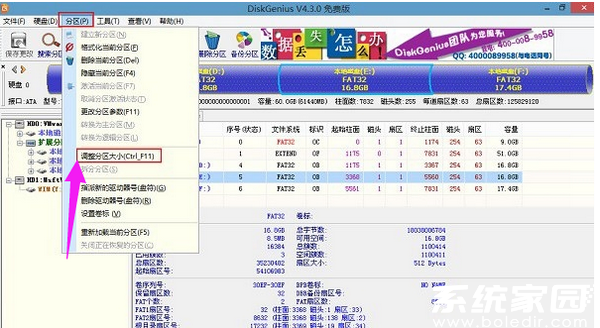
选定待调整分区后,依次点击顶部菜单栏的"分区"-"调整分区大小"功能模块。参数设置界面包含三个核心配置项:新分区容量建议预留至少20%的未分配空间用于后期扩展,分区前后空间处理方式可根据数据安全需求选择"合并到前分区"或"保持独立",操作模式建议初次使用者保持默认的"快速调整"选项。
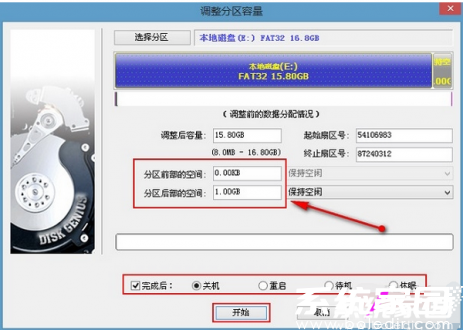
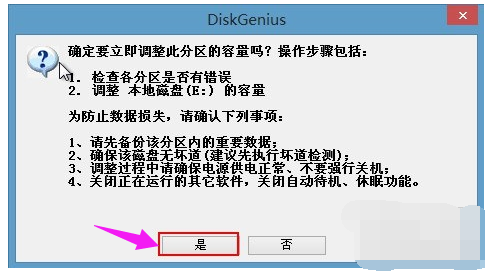
确认参数无误后点击"开始"按钮,系统会弹出最终确认对话框。此时应再次核对分区编号与容量数值,若涉及系统分区调整,程序会提示需要重启进入DOS模式完成后续操作。
执行过程中进度条会实时显示操作状态,常规分区调整约需3-15分钟,具体时长取决于硬盘转速与数据迁移量。完成所有操作后,建议通过"硬盘"-"重新加载当前硬盘"功能刷新分区信息,确保变更生效。

值得注意的是,在进行任何分区操作前都应做好数据备份,特别是涉及系统盘调整时,建议提前创建系统还原点。对于SSD固态硬盘用户,建议勾选"对齐分区到此扇区数的整数倍"选项,设置2048扇区可实现最优性能表现。
上一篇:VCF通讯录编辑器乱码解决方法
下一篇:PS滤镜插件安装步骤图文指南
相关阅读
更多资讯
更多热门标签
猜您喜欢
换一换











-
 浪花清理软件功能与用户反馈v1.0.1 安卓版
 -
手机清理助手一键释放存储空间v1.0.0 安卓版
-
梨视频真实记录全球热点生活v7.6.8 安卓版
-
智能唤醒生活节奏必备工具v1.3.1 最新版
-
智能对话助手AI生活全能管家v1.5.1
-
车载音乐必备汽水音乐海量曲库随行畅听v12.4.0 最新版
-
酷音铃声安卓版免费下载与个性定制v7.5.45 最新版
-
爱电影视手机版海量影视免费看v2.1.3 安卓版
-
雪豹速清安卓清理工具一键释放空间v2.9.4 免升级版
-
汽配码头ERP系统高效管理解决方案v6.9.2 最新版
-
全球天气动态精准实时查询v2312200 免费版
-
悦动圈运动健康伴侣推荐v5.17.0.2.1 正版