
Pr转场特效添加方法与位置详解
- 作者:佚名
- 来源:绿源18软件园
- 时间:2026-03-05 11:21:28
Pr转场特效如何正确添加?Adobe Premiere Pro作为专业视频剪辑软件,其内置的转场特效能显著提升作品观赏性。要实现这一效果,用户需掌握软件界面中效果面板的精准定位与操作流程。
Premiere转场特效基础操作指南
1、启动软件后首先定位至界面左下方的项目面板区域,通过顶部菜单栏的"窗口"选项激活效果面板。该面板包含音频处理、视觉特效两大核心模块,其中视频过渡分类正是转场特效的存储库。建议用户建立专属素材箱进行分类管理,可有效提升创作效率。
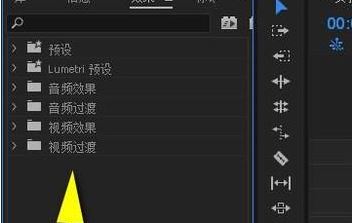
2、在展开的视频过渡目录中,系统预设了3D运动、溶解、擦除等八大类特效组。以3D运动为例,该组包含立方体旋转、翻转页面等动态效果,适用于场景切换时的空间转换需求。建议新手通过实时预览功能对比不同特效的视觉差异,选择与视频风格匹配的过渡效果。

3、在时间轴界面,将选定的转场特效直接拖拽至两段素材的衔接处。系统默认创建1秒过渡时长,通过快捷键Ctrl+鼠标滚轮放大时间轴视图可精确调整特效覆盖范围。专业剪辑师建议保持转场时长在15-30帧之间,既能突出效果又避免拖沓。
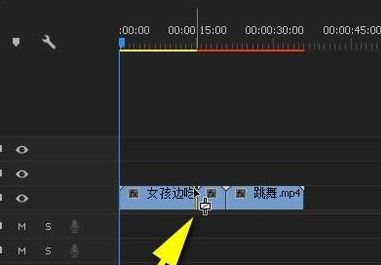
4、双击时间轴上的特效标识激活效果控件面板,在此可进行参数微调。持续时间设置支持帧级精度控制,方向调节器能改变特效运动轨迹,抗锯齿选项可提升画面过渡质量。建议勾选"显示实际源"预览框,确保特效应用效果符合创作预期。
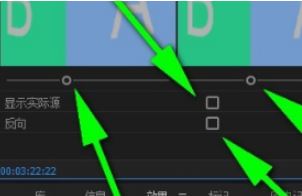
5、高级用户可通过自定义起始/结束帧参数制作个性化过渡,配合关键帧动画能实现动态渐变效果。建议定期清理效果缓存,使用渲染预览功能确保复杂转场的流畅播放。创作过程中建议采用AB剪辑对比法,实时比较不同转场方案的实际表现。
在实际操作过程中,剪辑师需要注意转场特效与视频节奏的匹配度。动作类视频适合快速切换的滑动转场,纪录片则多采用渐变溶解过渡。建议建立个人特效预设库,将常用参数组合保存,可大幅提升后期制作效率。同时要注意避免过度使用特效,保持视觉体验的舒适性。
相关阅读
更多资讯
更多热门标签
猜您喜欢
换一换











-
 防监听工具隐私安全防护必备v1.0.9 最新版
 -
浪花清理软件功能与用户反馈v1.0.1 安卓版
-
手机清理助手一键释放存储空间v1.0.0 安卓版
-
梨视频真实记录全球热点生活v7.6.8 安卓版
-
智能唤醒生活节奏必备工具v1.3.1 最新版
-
智能对话助手AI生活全能管家v1.5.1
-
车载音乐必备汽水音乐海量曲库随行畅听v12.4.0 最新版
-
酷音铃声安卓版免费下载与个性定制v7.5.45 最新版
-
爱电影视手机版海量影视免费看v2.1.3 安卓版
-
雪豹速清安卓清理工具一键释放空间v2.9.4 免升级版
-
汽配码头ERP系统高效管理解决方案v6.9.2 最新版
-
全球天气动态精准实时查询v2312200 免费版