
PDF转Word文件高效方法教程
- 作者:佚名
- 来源:绿源18软件园
- 时间:2026-02-24 10:11:45
PDF转Word文件高效方法教程
在日常办公场景中,将PDF文档转换为可编辑的Word格式是常见的需求。本文将以专业视角解析文件格式转换的核心原理,并详细介绍通过常用办公软件实现PDF转Word文件的操作方法。
一、文件格式转换原理分析
由于PDF文件采用固定格式的页面描述语言,其设计初衷是确保文档在不同设备上显示一致性。当需要将PDF转回Word格式时,软件需要通过解析PDF页面元素,将其转换为可编辑的文档对象模型。这个过程可能因原始文件排版复杂度导致部分格式偏差,但通过优化转换参数可最大限度保持内容完整性。
二、WPS专业版转换操作指南
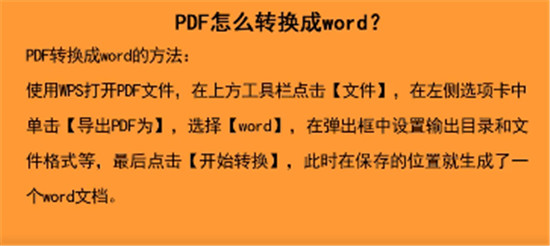
使用WPS Office进行格式转换时,建议优先选择2023版或更新版本以获得最佳转换效果。具体操作流程如下:
1. 启动WPS程序后,通过文件菜单或拖拽方式打开目标PDF文档
2. 在顶部导航栏定位"文件"选项
3. 左侧功能面板选择"导出PDF"模块
4. 在弹出的格式选择界面勾选"Word文档"选项
5. 设置输出路径时建议新建专用文件夹便于管理
6. 高级设置中可调整图片压缩率和字体嵌入选项
7. 确认参数后点击"开始转换"按钮
三、转换效果优化建议
对于包含复杂表格或矢量图形的PDF文档,建议在转换前执行以下优化操作:
1. 使用PDF编辑器进行页面预处理
2. 将多栏排版调整为单栏布局
3. 分离文档中的嵌入式对象
4. 统一文档字体编码格式
5. 对扫描件PDF优先执行OCR识别
四、格式转换注意事项
在完成转换操作后,建议进行以下质量检查:
1. 核对文档页码是否连续
2. 验证超链接是否保持有效
3. 检查数学公式的排版完整性
4. 确认矢量图形的缩放比例
5. 测试文档目录导航功能
通过上述专业化的操作流程,用户可有效提升PDF转Word文档的转换质量。需要特别说明的是,当处理加密PDF或包含特殊字体的文档时,建议提前进行解密操作并安装对应字体库,以确保转换后的Word文档保持最佳可编辑状态。
上一篇:电脑省略号输入方法详解
下一篇:Excel取整函数使用方法解析
相关阅读
更多资讯
更多热门标签
猜您喜欢
换一换











-
 酷狗音乐2024版海量曲库免费畅听v20.0.2 最新版
 -
答题宝2025知识竞答必备软件v7.0.0 最新版
-
七彩课堂中小学全科课件免费获取v2.2.0 最新版
-
料码助手高效写作与内容管理工具v1.5.7 免费版
-
小影免费版视频剪辑全能助手v9.12.1 最新版
-
智能猪场管理助手助力科学养殖v5.10.6 安卓版
-
雪豹速清安卓清理工具一键释放空间v2.9.4 免升级版
-
汽配码头ERP系统高效管理解决方案v6.9.2 最新版
-
全球天气动态精准实时查询v2312200 免费版
-
悦动圈运动健康伴侣推荐v5.17.0.2.1 正版
-
安兔兔跑分工具性能测试详解v9.6.2
-
美妆相机3D妆容试色黑科技v6.1.7