
钉钉电视投屏操作步骤详解
- 作者:佚名
- 来源:绿源18软件园
- 时间:2026-02-06 11:07:58
钉钉作为现代办公场景中广泛应用的协作平台,其视频会议功能为远程沟通提供了重要支持。针对用户反馈的手机屏幕局限性问题,将会议画面投射至大屏设备已成为提升会议体验的关键需求。本文将系统解析钉钉投屏到电视的完整操作流程,帮助用户获得更优质的会议体验。
钉钉电视投屏实现方案
方法一:iOS系统无线投影方案
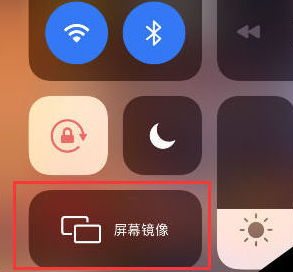
苹果设备用户可通过AirPlay镜像功能实现便捷投屏,此方案需确保终端设备处于同一无线网络环境:
1. 开启智能电视的屏幕镜像接收功能(部分设备需激活AirPlay服务)
2. 在iPhone控制中心界面长按屏幕镜像模块
3. 在设备列表中选择对应电视标识
4. 输入电视端显示的动态验证码完成配对
方法二:Android系统多屏互动方案
安卓设备可通过系统级投屏功能实现画面同步,以下以主流设备为例说明:
1. 确认电视已开启Miracast或DLNA协议支持
2. 进入手机设置菜单的网络与连接模块
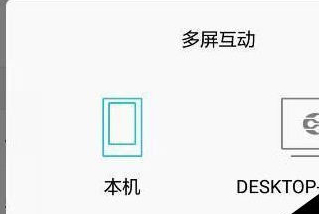
3. 激活无线显示或多屏互动功能
4. 在检测到的设备列表中选择目标电视
5. 根据电视型号可能需要输入配对验证信息
进阶操作技巧:
1. 网络优化建议:优先使用5GHz频段WiFi确保传输稳定性
2. 分辨率适配:在电视设置中调整显示比例至16:9模式
3. 音频同步设置:开启设备的声音同步补偿功能
4. 隐私保护:投屏结束后及时断开设备连接
异常情况处理指南:
1. 设备未识别:重启路由器和终端设备后重试
2. 画面延迟:关闭其他占用带宽的应用程序
3. 音频不同步:检查设备系统版本并更新至最新
4. 连接中断:缩短设备与路由器的物理距离
通过掌握上述操作要领,用户可充分发挥大屏设备的显示优势,有效提升远程协作效率。不同品牌设备在具体操作细节上可能存在差异,建议结合设备说明书进行操作。后续我们将持续关注钉钉功能更新,为您带来更多实用技巧。
下一篇:抖音免密支付功能如何关闭
相关阅读
更多资讯
更多热门标签
猜您喜欢
换一换











-
 酷狗音乐2024版海量曲库免费畅听v20.0.2 最新版
 -
答题宝2025知识竞答必备软件v7.0.0 最新版
-
七彩课堂中小学全科课件免费获取v2.2.0 最新版
-
料码助手高效写作与内容管理工具v1.5.7 免费版
-
小影免费版视频剪辑全能助手v9.12.1 最新版
-
智能猪场管理助手助力科学养殖v5.10.6 安卓版
-
雪豹速清安卓清理工具一键释放空间v2.9.4 免升级版
-
汽配码头ERP系统高效管理解决方案v6.9.2 最新版
-
全球天气动态精准实时查询v2312200 免费版
-
悦动圈运动健康伴侣推荐v5.17.0.2.1 正版
-
安兔兔跑分工具性能测试详解v9.6.2
-
美妆相机3D妆容试色黑科技v6.1.7