
Word文档底纹设置技巧全解析
- 作者:佚名
- 来源:绿源18软件园
- 时间:2026-02-05 10:14:07
在日常办公场景中,Word文档的视觉呈现直接影响信息传达效果。通过设置底纹功能,既能突出关键内容又可提升版面美观度,本文详细解析五种实用设置技巧,帮助用户快速掌握这项常用功能。
一、基础文字背景设置
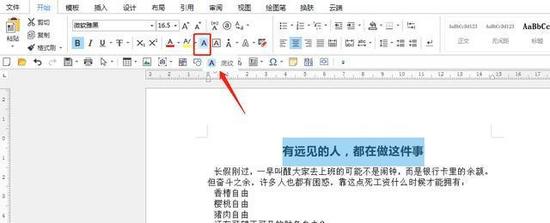
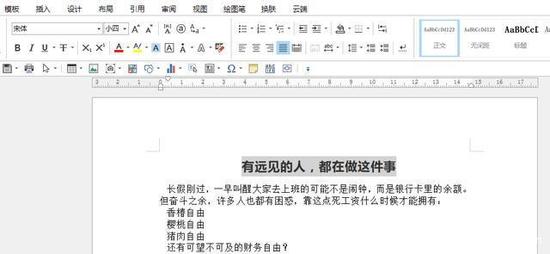
定位到需要强调的文本段落,在工具栏找到「字体」模块,点击「字符底纹」按钮即可添加默认灰色背景。此方法适合需要黑白打印的文档,既保持专业外观又能明确标注重点内容。
二、彩色高亮标记法
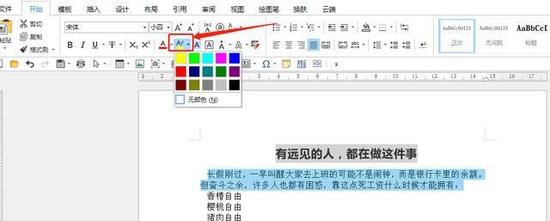
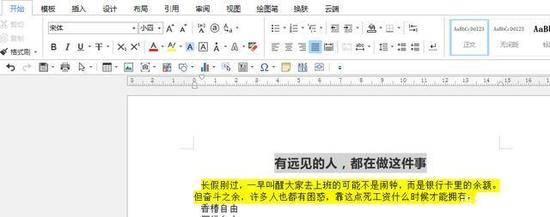
若需更丰富的色彩表现,选中目标文字后展开「突出显示文本」的下拉菜单,内置的15种标准色系可满足不同场景需求。建议会议纪要使用黄色标注,待修改内容用红色标记,通过颜色编码提升文档管理效率。
三、专业段落装饰方案
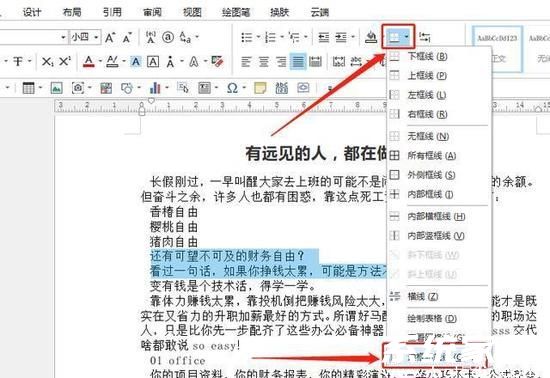
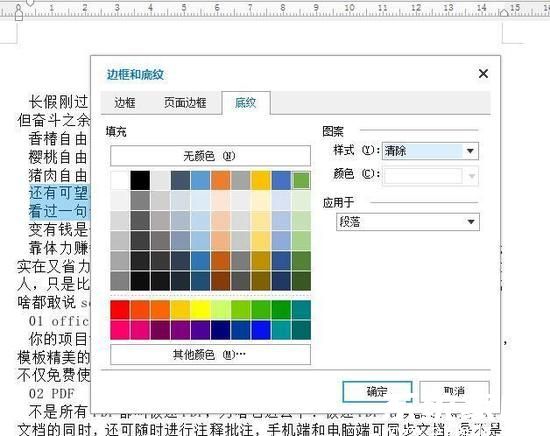
在「段落」设置面板中打开「边框和底纹」对话框,这里提供更专业的装饰选项。除了纯色填充,还能设置纹理图案,特别适合制作邀请函、证书等需要特殊装饰效果的文档类型。
四、智能取色应用技巧
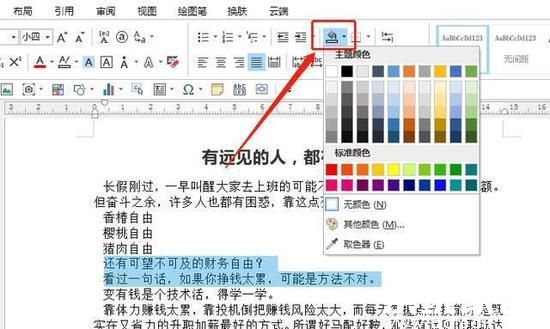
现代办公场景常需保持文档配色统一,通过「底纹颜色」下拉菜单中的取色器工具,可精准提取文档现有元素颜色。这个功能在制作企业标准化模板时尤为重要,确保VI视觉系统的一致性。
五、全文档背景设置
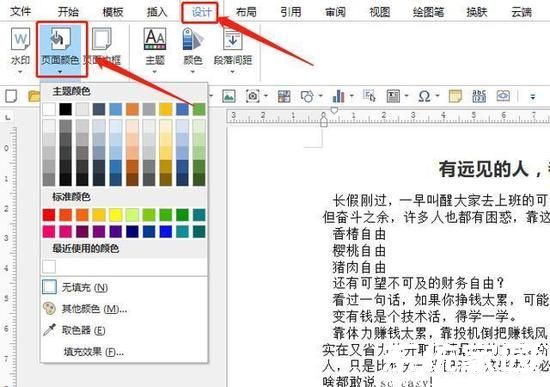
在设计菜单选择「页面颜色」功能,可为整个文档设置统一的背景色调。建议选择柔和的浅色系,既能提升阅读舒适度又不会影响文字辨识度。需注意此设置仅屏幕显示有效,打印时会自动隐藏。
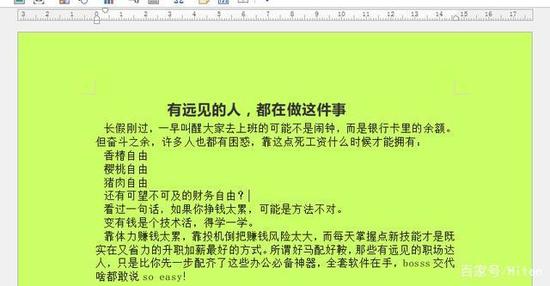
掌握这五种底纹设置技巧,可显著提升文档专业度与美观性。建议根据具体使用场景灵活组合应用,比如技术文档采用浅蓝背景提升可读性,营销方案使用渐变效果增强视觉吸引力。合理运用这些功能,将使日常办公文档呈现更专业的视觉效果。
上一篇:Excel取整函数使用方法解析
相关阅读
更多资讯
更多热门标签
猜您喜欢
换一换










-
 酷狗音乐2024版海量曲库免费畅听v20.0.2 最新版
 -
答题宝2025知识竞答必备软件v7.0.0 最新版
-
七彩课堂中小学全科课件免费获取v2.2.0 最新版
-
料码助手高效写作与内容管理工具v1.5.7 免费版
-
小影免费版视频剪辑全能助手v9.12.1 最新版
-
智能猪场管理助手助力科学养殖v5.10.6 安卓版
-
雪豹速清安卓清理工具一键释放空间v2.9.4 免升级版
-
汽配码头ERP系统高效管理解决方案v6.9.2 最新版
-
全球天气动态精准实时查询v2312200 免费版
-
悦动圈运动健康伴侣推荐v5.17.0.2.1 正版
-
安兔兔跑分工具性能测试详解v9.6.2
-
美妆相机3D妆容试色黑科技v6.1.7