
PS图章工具使用技巧与图案仿制方法
- 作者:佚名
- 来源:绿源18软件园
- 时间:2026-02-15 10:42:57
PS图章工具操作指南?Adobe Photoshop中的仿制图章工具是图像处理的重要功能,但许多使用者在初次接触时会遇到取样不精准或覆盖范围失控的问题。正确操作需先激活工具栏中的仿制图章选项,通过Alt+鼠标左键定义基准取样点,随后在目标区域进行细致涂抹。建议新手将画笔硬度值调整至60%-80%区间,这样既能保证边缘清晰度又可避免生硬过渡。
图案图章工具实战解析
1、启动软件后导入待处理素材,按住工具栏图标2秒调出隐藏工具组,选择带有纹理标识的图案图章工具;
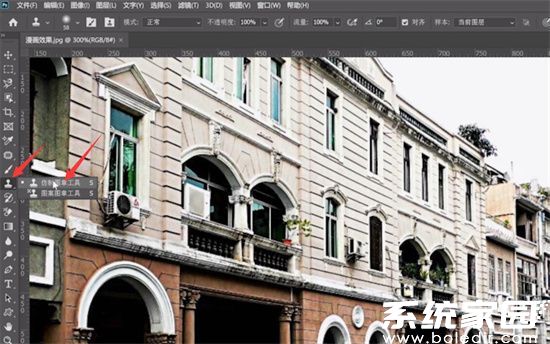
2、在选项栏展开预设图案库,选取合适的纹理样式。通过调节流量参数(建议30%-50%)可实现自然叠加效果,若需要精准定位,可配合网格视图(Ctrl+’)进行坐标对齐操作。
进阶使用技巧
• 处理多图层文档时,勾选"样本"下拉菜单中的"所有图层"选项,可实现跨图层取样
• 使用Alt+Shift+方向键可创建规律性重复图案
• 结合图层蒙版功能,可随时修正误操作区域
• 在修复老旧照片时,建议将画笔模式改为"变亮"以保留阴影细节
常见问题解决方案
当出现边缘虚化过度的情况,检查两点:首先确认是否误开启喷枪功能(选项栏喷枪图标),其次查看画笔间距参数是否过小(推荐8%-15%)。若取样区域出现错位,可通过复位仿制源面板(窗口>仿制源)重新校准坐标。
创意应用场景
1、证件照背景替换:采用50px中等硬度画笔,沿人物轮廓逐步覆盖原始背景
2、产品修图:用10px小尺寸画笔修复表面划痕,注意保持材质纹理一致性
3、艺术创作:叠加多个取样点制作迷彩效果,配合不透明度变化增加层次感
掌握这些核心要点后,可显著提升图像处理效率。建议在实操时创建备份图层,通过历史记录面板(窗口>历史记录)随时回溯操作步骤。定期清理仿制源缓存(编辑>清理>仿制源)能有效避免取样数据混乱。
上一篇:Word文档底纹设置技巧全解析
相关阅读
更多资讯
更多热门标签
猜您喜欢
换一换











-
 酷狗音乐2024版海量曲库免费畅听v20.0.2 最新版
 -
答题宝2025知识竞答必备软件v7.0.0 最新版
-
七彩课堂中小学全科课件免费获取v2.2.0 最新版
-
料码助手高效写作与内容管理工具v1.5.7 免费版
-
小影免费版视频剪辑全能助手v9.12.1 最新版
-
智能猪场管理助手助力科学养殖v5.10.6 安卓版
-
雪豹速清安卓清理工具一键释放空间v2.9.4 免升级版
-
汽配码头ERP系统高效管理解决方案v6.9.2 最新版
-
全球天气动态精准实时查询v2312200 免费版
-
悦动圈运动健康伴侣推荐v5.17.0.2.1 正版
-
安兔兔跑分工具性能测试详解v9.6.2
-
美妆相机3D妆容试色黑科技v6.1.7