
Excel文件扩展名修改步骤详解
- 作者:佚名
- 来源:绿源18软件园
- 时间:2026-02-17 10:19:54
在日常办公场景中,Excel作为数据处理的常用工具,其文件格式管理是职场人士的必备技能。许多用户在处理特殊需求时,会遇到需要调整文件扩展名的情况。本文将详细解析通过保存设置调整文件后缀的专业方法。
Excel文件扩展名修改流程详解
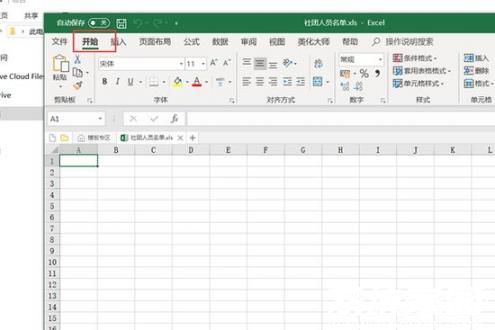
步骤一:启动目标文档后,在软件界面左上角功能区定位"文件"选项(注意不同版本界面可能略有差异)。建议用户先进行内容保存以避免数据丢失,此操作可确保后续操作的安全性。
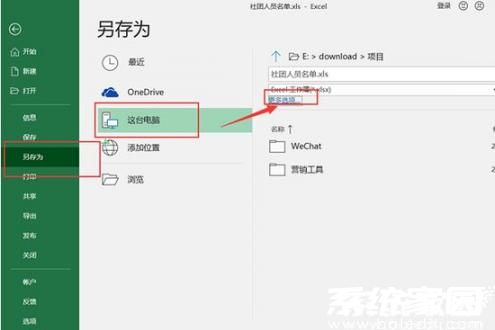
步骤二:在展开的次级菜单中,选择"另存为"功能模块。这里需特别注意存储路径的选择,建议新建专用文件夹存放修改后的文档。若界面显示简略视图,可通过点击右侧展开箭头进入详细设置界面。
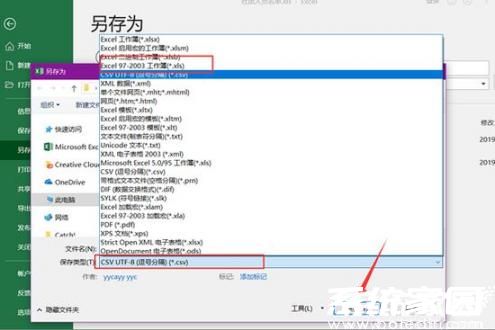
步骤三:在存储设置对话框底部,重点操作"保存类型"下拉菜单。这里提供超过20种格式选项,包含xls、xlsx、csv等常用格式。选定所需格式后,系统会自动匹配对应扩展名,此时建议检查文件名是否包含特殊字符,确认无误后点击确认按钮完成操作。
注意事项:修改扩展名可能影响文件兼容性,建议保留原始文件副本。若遇到格式转换后数据异常,可通过重新设置编码格式或使用专业修复工具处理。定期更新Office版本可获取更完善的格式支持,建议用户保持软件为最新状态。
下一篇:360加速球隐藏关闭详细操作步骤
相关阅读
更多资讯
更多热门标签
猜您喜欢
换一换











-
 酷狗音乐2024版海量曲库免费畅听v20.0.2 最新版
 -
答题宝2025知识竞答必备软件v7.0.0 最新版
-
七彩课堂中小学全科课件免费获取v2.2.0 最新版
-
料码助手高效写作与内容管理工具v1.5.7 免费版
-
小影免费版视频剪辑全能助手v9.12.1 最新版
-
智能猪场管理助手助力科学养殖v5.10.6 安卓版
-
雪豹速清安卓清理工具一键释放空间v2.9.4 免升级版
-
汽配码头ERP系统高效管理解决方案v6.9.2 最新版
-
全球天气动态精准实时查询v2312200 免费版
-
悦动圈运动健康伴侣推荐v5.17.0.2.1 正版
-
安兔兔跑分工具性能测试详解v9.6.2
-
美妆相机3D妆容试色黑科技v6.1.7