
电脑默认浏览器修改步骤指南
- 作者:佚名
- 来源:绿源18软件园
- 时间:2026-01-14 11:04:39
在数字设备广泛应用的今天,多数计算机都预装多个网页浏览工具。用户可根据个人使用习惯选择常用浏览器设置为系统默认程序,实现快速启动和自动关联网页文件。本文将详细讲解两种常用设置方式,帮助用户轻松完成默认浏览器的配置操作。
系统默认浏览器设置指南:
方式一:通过浏览器内置功能配置
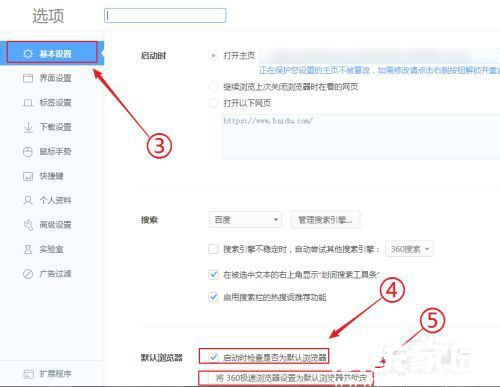
1. 启动目标浏览器后,定位界面右上方功能菜单(通常以三个横线或圆点图标呈现),在展开的选项列表中选择【设置】或【首选项】
2. 进入参数设置界面后,滑动至系统配置区域,勾选"始终检查默认浏览器"选项。不同浏览器在此处会显示差异化的设置按钮,如"设为默认"或"设定为默认浏览器",点击确认后系统将自动完成关联设置
方式二:通过操作系统控制面板设置
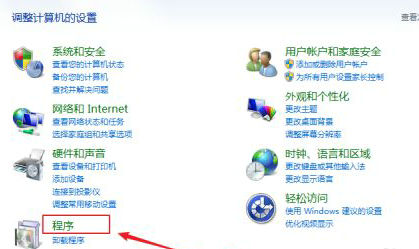
1. 在任务栏左端点击Windows徽标,通过搜索框输入"默认应用"直达设置界面(适用于Windows10/11系统)
2. 进入系统默认程序管理模块后,定位到网页浏览器分类项,当前默认程序会显示灰色勾选标识
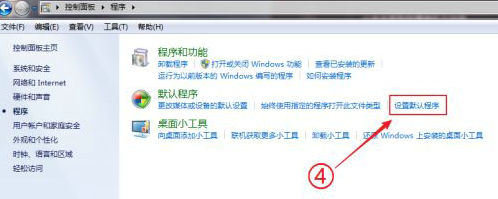
3. 点击当前默认浏览器名称,系统将弹出已安装的浏览器列表,选择需要设定的程序即可立即生效
部分系统版本可能要求管理员权限才能更改核心关联设置,若遇权限弹窗需点击确认授权。完成设置后建议重启浏览器验证是否生效,若网页文件仍被其他程序打开,可尝试在文件属性中修改默认打开方式。定期检查默认应用设置能有效避免软件自动修改关联程序,保障个人使用偏好。
对于使用企业版系统的用户,部分组策略可能会限制默认程序修改权限。此时可联系系统管理员获取专业支持,或通过注册表编辑器进行高级设置(需具备计算机专业知识)。移动设备与桌面系统的浏览器设置逻辑存在差异,建议分别在对应设备中单独配置。
上一篇:微信图标白底网格异常修复指南
下一篇:CAD临时文件存储路径与恢复指南
相关阅读
更多资讯
更多热门标签
猜您喜欢
换一换











-
 到位家政服务2024新版上线v6.9.2 最新版
 -
手机版文本朗读器免费安装使用v4.07 手机版
-
酷狗音乐2024版海量曲库免费畅听v20.0.2 最新版
-
看理想安卓版人文知识宝库v4.0.4 最新版
-
精准天气查询工具安卓版v1.2.1 最新版
-
七彩课堂中小学全科课件免费获取v2.2.0 最新版
-
全球热舞短视频新浪潮v31.9.0 最新版
-
小影免费版视频剪辑全能助手v9.12.1 最新版
-
智能猪场管理助手助力科学养殖v5.10.6 安卓版
-
四川城际出行用车服务推荐v4.22.0 最新版本
-
雪豹速清安卓清理工具一键释放空间v2.9.4 免升级版
-
汽配码头ERP系统高效管理解决方案v6.9.2 最新版