
CAD临时文件存储路径与恢复指南
- 作者:佚名
- 来源:绿源18软件园
- 时间:2026-03-27 09:09:31
在工程设计领域,AutoCAD的自动保存功能是保障数据安全的重要机制。这项智能防护措施会定期保存工作进度,当遭遇突发断电或系统崩溃时,用户可通过临时文件快速恢复未保存的设计成果。本文将详细解析CAD临时文件的管理技巧,帮助设计人员掌握核心操作方法。
一、CAD自动保存机制解析
AutoCAD的自动保存功能默认每10分钟存储一次工程文件,该设置可根据项目重要性进行调整。在软件界面顶部的工具菜单中,用户可通过选项设置自定义保存频率,建议重要项目设置为5-8分钟保存间隔。
二、临时文件存储路径定位
以AutoCAD 2004版本为例,通过【工具】-【选项】导航至文件管理模块。在系统设置面板中,"自动保存文件"条目明确显示默认存储路径:C:Documents and SettingsAdministratorLocal SettingsTemp。用户可在此界面双击路径栏,自定义更便捷的存储位置。
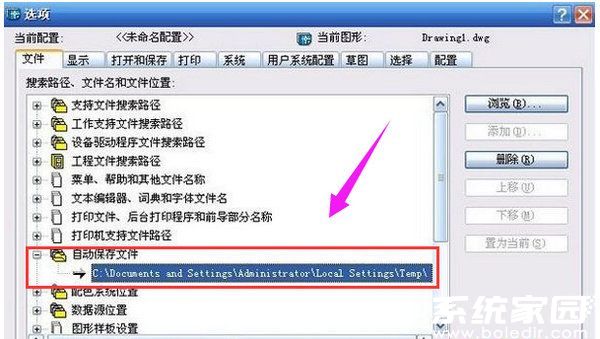
三、系统文件显示设置要点
由于系统默认隐藏临时文件夹,需通过控制面板调整显示设置。进入【文件夹选项】后,勾选"显示所有文件和文件夹"选项,同时取消"隐藏已知文件类型扩展名"的勾选。此操作可完整显示.sv$格式的临时文件。
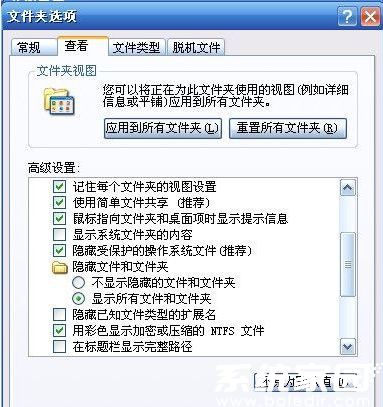
四、文件恢复操作规范
在定位到目标文件后,需特别注意文件状态识别标准:
- 仅当软件异常关闭时才会保留临时文件
- 正常退出程序系统会自动清除临时文档
- 文件修改时间戳反映最后保存节点
五、格式转换技术细节
将.sv$文件转换为可编辑格式时,建议复制文件副本进行操作。重命名时需确保系统已显示文件扩展名,将后缀更改为.dwg后,建议使用对应版本CAD软件打开,避免版本兼容性问题。
六、专业建议与优化方案
为提高工作效率,建议采取以下优化措施:
- 设置独立的临时文件存储分区
- 定期清理过期临时文件
- 建立项目备份与临时文件的双重保障机制
- 配置自动备份到云存储的扩展功能
通过掌握这些核心操作技巧,设计人员可有效提升数据安全性。建议每季度检查自动保存设置,及时更新软件版本以获得更完善的文件保护功能。对于团队协作项目,统一临时文件存储路径可显著提高文件管理效率。
上一篇:电脑默认浏览器修改步骤指南
下一篇:知乎盐选文章免费阅读平台推荐
相关阅读
更多资讯
更多热门标签
猜您喜欢
换一换











-
 Brave浏览器安卓中文版安全极速v1.60.118 中文版
 -
大众评球2023v3.3.7 最新版本
-
英语学习神器聪明米奇手机版v2.2.1 最新版
-
青丝影院高清影视免费畅享v8.2.35 手机版
-
全球热舞短视频新浪潮v31.9.0 最新版
-
索尼HiRes音乐平台高品质资源库v3.8.0 安卓版
-
四川城际出行用车服务推荐v4.22.0 最新版本
-
浪花清理软件功能与用户反馈v1.0.1 安卓版
-
手机版文本朗读器免费安装使用v4.07 手机版
-
酷狗音乐2024版海量曲库免费畅听v20.0.2 最新版
-
答题宝2025知识竞答必备软件v7.0.0 最新版
-
免费全能音频剪辑工具实用功能v1.0.8 安卓版