
Excel表格行列尺寸调整方法详解
- 作者:佚名
- 来源:绿源18软件园
- 时间:2026-08-16 08:58:37
Excel表格如何调整行列尺寸?作为日常办公中使用频率最高的数据处理工具,Excel的表格尺寸调整功能是每个用户都需要掌握的基础操作技能。本文将系统讲解三种常用调整方式,帮助您快速完成表格尺寸的精确控制。
一、全表快速自适应调整
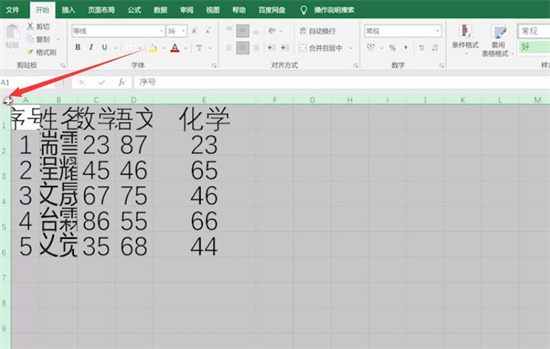
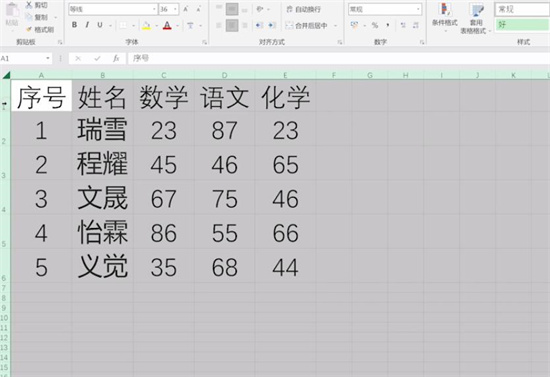
启动Excel软件后,通过点击工作表左上角的三角符号完成全表选择。此时所有单元格都会呈现淡蓝色选中状态,这个操作可确保后续调整作用于整个工作表范围。

二、列宽智能适配操作
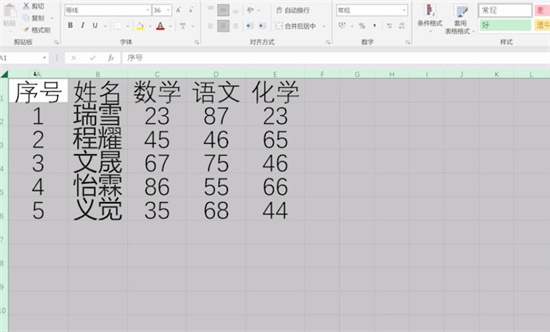
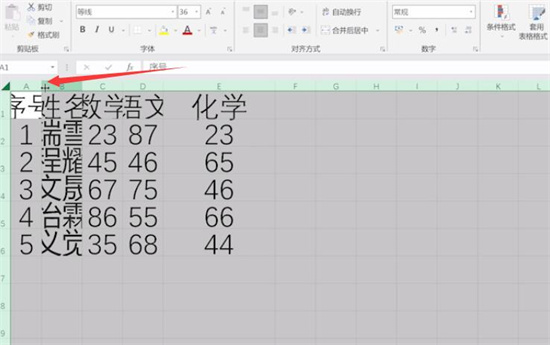
将鼠标指针移动至任意两列标交界处,当光标变为双向箭头时进行双击操作。这个动作会触发Excel的自动列宽调节功能,系统将根据每列单元格内的实际内容长度,智能匹配最适合的显示宽度。此方法特别适用于处理包含长短不一文本内容的表格。
三、行高精准调节技巧
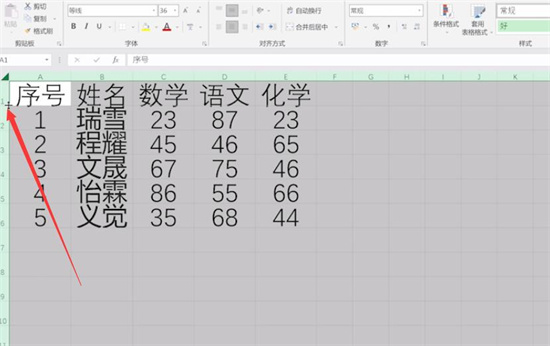
在行号区域定位到需要调整的行分隔线,当鼠标呈现上下箭头标志时执行双击操作。这个操作原理与列宽调整类似,Excel会自动检测该行单元格内容的显示高度要求,特别是对包含多行文字或较大字号的情况,能自动扩展行高确保内容完整显示。
四、进阶调整方法补充
1. 精确数值设置:右键点击行列标选择"列宽"或"行高",可输入具体数值进行毫米级精确控制
2. 多列批量调整:按住Ctrl键选择多个列标后拖动任意列分隔线,可同步修改多个列的宽度
3. 内容匹配功能:在"开始"选项卡的单元格功能区,使用"格式"下拉菜单中的自动调整命令
五、常见问题解决方案
当遇到调整失效时,建议先检查工作表保护状态和单元格合并情况。若单元格设置了固定格式或存在内容锁定,需要先解除限制才能进行尺寸修改。对于包含复杂公式的表格,建议在调整前做好版本备份。
通过掌握这些调整技巧,不仅能提升表格数据的可读性,还能确保打印输出的规范性。建议用户根据实际使用场景灵活选择自动适配或手动精确调整方式,日常操作中可配合快捷键使用(如Alt+H+O+I自动调整列宽),将大幅提升工作效率。
下一篇:抖音财富等级对应消费明细表
相关阅读
更多资讯
更多热门标签
猜您喜欢
换一换











-
 爱奇艺极速版轻量观影利器v4.7.30 安卓版
 -
百度APP下载安装免费版智能搜索海量资源v13.56.0.11 免费版
-
鲁班到家装修服务全国覆盖专业师傅在线接单v2.3.9 最新版
-
智能对话助手AI生活全能管家v1.5.1
-
抖音火山版免费下载海量短视频随心看v30.7.0 安卓版
-
时间规划大师多端同步工具推荐v1.1.1 专业版
-
看理想安卓版人文知识宝库v4.0.4 最新版
-
Brave浏览器安卓中文版安全极速v1.60.118 中文版
-
随身放大镜安卓版高清放大工具v2.0.5 最新版
-
药信店员版医药销售高效工具v8.1.5
-
昆山市民卡服务全新升级v4.7.4 最新版
-
小周便签安卓版高效管理助手v4.0.8 去广告版