
Excel自动求和公式与快捷键操作指南
- 作者:佚名
- 来源:绿源18软件园
- 时间:2026-04-22 10:13:01
Excel表格如何快速实现自动求和?作为日常办公必备工具,Excel的数值计算功能深受用户青睐。在数据处理过程中,SUM函数配合快捷键能显著提升工作效率。正确使用求和公式的表达式为=SUM(起始单元格:结束单元格),通过灵活调整参数范围可满足不同场景需求,下面将详细解析具体操作方法。
高效求和快捷键组合解析
1、最常用的快捷组合是Alt+=组合键,同时按下键盘左侧Alt键与等号键即可触发该功能。

2、当活动单元格位于连续数据区域正下方时,使用快捷键将自动识别上方相邻数值区域。系统默认选取距当前单元格最近的连续数字区域,若需调整选区范围,可手动拖拽蓝色选框边缘进行修改。
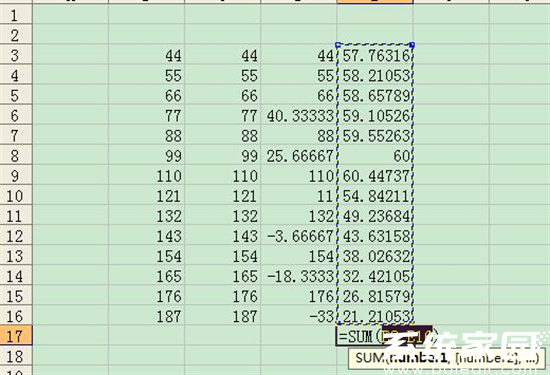
3、若单元格位于数据列右侧末端,执行快捷键操作会智能识别左侧相邻数据。这种智能识别机制适用于常规横向排列的数据统计,对于不连续的特殊数据排列,建议通过鼠标框选实现精准范围控制。
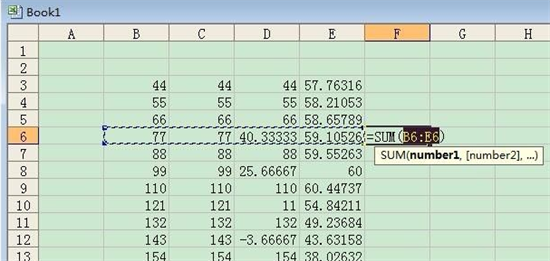
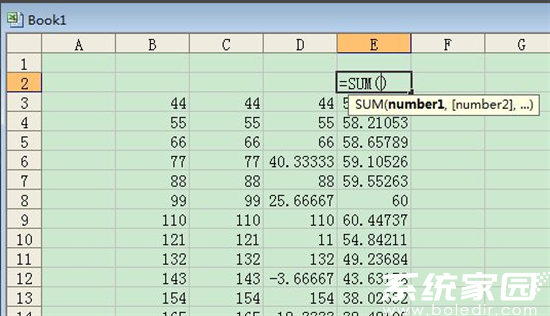
4、当单元格处于数据区域顶部空白位置时,系统无法自动识别有效数据范围。此时需要手动选择包含数值的单元格区域,按住鼠标左键拖动选取或按住Shift键配合方向键进行快速选择。
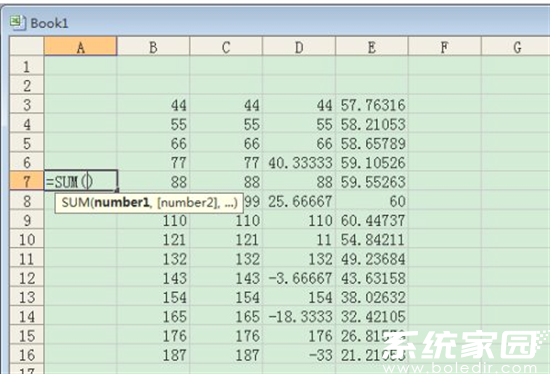
5、位于数据区域左侧空白单元格时同样需要手动干预,建议先横向选择右侧数据列,再纵向扩展选择需要统计的行范围。对于跨表格数据统计,可按住Ctrl键进行多区域选择实现批量计算。
6、通过自定义选取功能,用户可自由设定包含特定数值的单元格。如图例所示,虚线框内即为手动选取的非连续数据区域,这种灵活选择方式特别适合处理包含空白单元格或需要排除某些数值的特殊情况。
在实际操作中,建议结合Ctrl+方向键快速定位数据边界,配合Shift+空格键选取整行数据。对于跨工作表的数据统计,可在函数参数中直接输入工作表名称引用对应区域。掌握这些技巧后,用户可显著提升数据汇总效率,特别是在处理大型数据报表时效果尤为明显。
需特别注意函数参数的完整性,避免遗漏冒号分隔符导致计算错误。当单元格显示#VALUE!错误时,应检查所选区域是否包含非数值内容。定期使用F9键快速校验公式计算结果,配合Ctrl+Z撤销操作可有效避免误操作带来的数据偏差。
上一篇:AI绘画王者女英雄二次元图鉴
下一篇:XML文件打开与编辑方法详解
相关阅读
更多资讯
更多热门标签
猜您喜欢
换一换











-
 时间规划大师多端同步工具推荐v1.1.1 专业版
 -
永楚简历管家专业版高效求职必备工具v1.34.0619 免费版
-
智能英语单词记忆工具v1.7.11 最新版
-
看理想安卓版人文知识宝库v4.0.4 最新版
-
驷惠云汽修管理移动端应用v2.4.0
-
安卓桌面美化神器万象组件免费下载v5.1.15 最新版
-
百度APP下载安装免费版智能搜索海量资源v13.56.0.11 免费版
-
小周便签安卓版高效管理助手v4.0.8 去广告版
-
当准天气精准预报与健康管理工具v8.6.0 最新版
-
梨视频真实记录全球热点生活v7.6.8 安卓版
-
酷狗音乐2024版海量曲库免费畅听v20.0.2 最新版
-
酷音铃声安卓版免费下载与个性定制v7.5.45 最新版