萤石云视频存储空间管理指南
- 作者:佚名
- 来源:绿源18软件园
- 时间:2026-01-20 09:39:04
作为智能家居领域广受欢迎的视频管理平台,萤石云视频为用户提供便捷的远程监控服务。当用户需要优化设备存储空间时,掌握录像资料管理技巧尤为重要。本文将详细解析通过移动端进行视频清理的标准操作流程。
云端录像管理操作指引
1、启动萤石云视频应用程序,通过账号密码完成身份验证。进入设备列表界面后,选择需要清理视频的监控设备,轻触设备封面缩略图进入实时预览模式。在画面底部工具栏定位到「查看全天记录」功能入口。
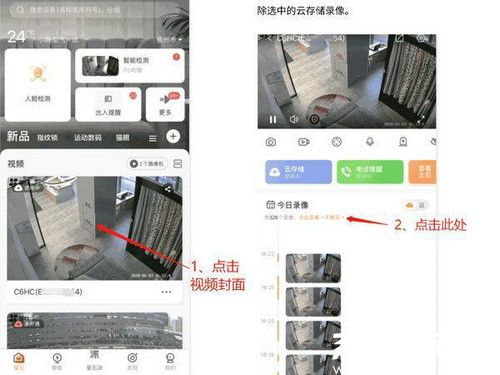
2、在时间轴浏览界面,注意屏幕右上方带有铅笔图案的编辑控件。该功能键常被用户忽略,实则是进入批量管理模式的入口,点击后界面将切换至多选状态。
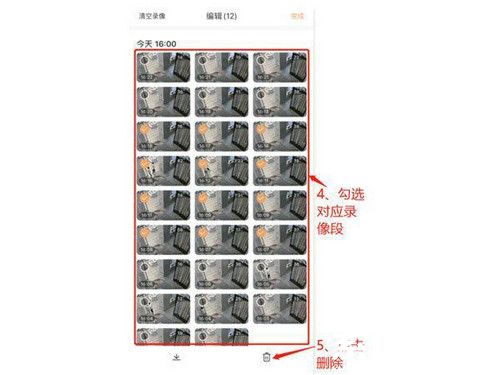
3、系统会以时间区块方式展示所有存储记录,每个时段左侧设有方形选择框。建议通过滑动屏幕逐段检查,勾选需要移除的录像片段。特别提醒:长按时间轴可快速选择连续时段。确认选择无误后,点击右下角醒目的红色删除图标,系统将弹出二次确认对话框确保操作准确性。
进阶操作建议:定期清理周期建议设置为每月一次,重点关注凌晨时段自动生成的监控记录。若设备接入TF存储卡,需注意云端与本地存储的同步机制,建议优先清理云端备份以释放服务器空间。异常情况处理:若删除操作后仍显示存储占用,可尝试退出账号重新登录刷新数据。
隐私保护提示:涉及敏感场所的监控资料,建议在删除后进行设备格式化操作。通过「设置-存储管理」可查看各时段录像的详细存储占比,便于精准管理。对于需要长期保存的重要录像,可使用「标记保护」功能避免误删。
移动端与PC端差异说明:网页版客户端提供批量选择日历日期功能,适合处理大跨度历史数据。但核心操作逻辑保持一致,均需经过「选择-确认-删除」三重验证步骤。建议用户根据操作场景选择适合的终端设备进行处理。
上一篇:手机号查快递的三种有效方法
下一篇:Word文档三级标题自动生成教程