
Word箭头符号快速输入方法详解
- 作者:佚名
- 来源:绿源18软件园
- 时间:2026-09-07 11:40:27
在日常办公场景中,Word文档编辑经常需要插入指示性符号,其中箭头符号的使用尤为频繁。许多用户在操作时容易忽略软件自带的便捷功能,本文将系统讲解两种高效输入箭头符号的解决方案,帮助使用者提升文档编辑效率。
专业版操作指南:
一、内置符号库调用技巧
1、启动Word程序后,在功能导航栏定位到【插入】模块,展开右侧的符号面板,选择【其他符号】扩展选项;
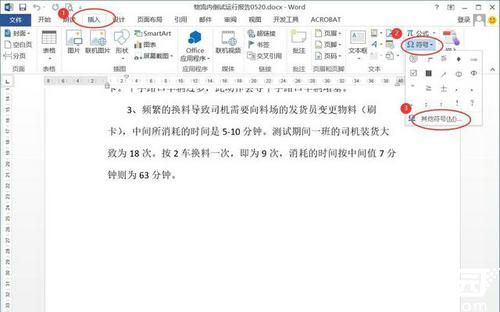
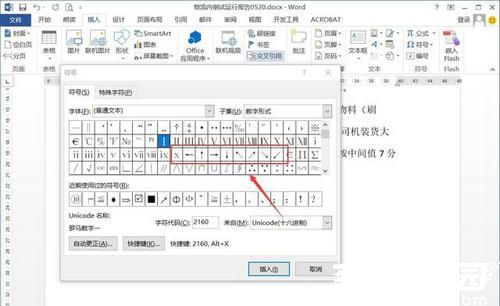
2、在弹出的字符选择界面,重点查看子集分类中的【数字形式】选项,该分类汇集了文档编辑常用的数学符号;
3、滚动浏览符号列表时会发现包含上、下、左、右等不同方向的箭头图示,双击目标符号即可精准插入当前光标位置。
二、智能输入法辅助方案
1、主流中文输入法(如搜狗、百度等)均集成符号快捷入口,右击任务栏输入法状态图标,选择【表情&符号】菜单项;
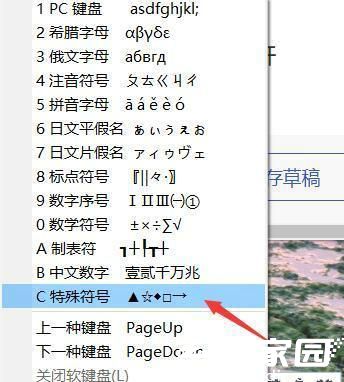
2、在展开的符号面板中定位到【方向箭头】分类,这里不仅包含基础箭头,还提供双线箭头、曲线箭头等特殊样式;
3、通过鼠标点击或记忆对应快捷键(如Shift+方向键组合),可快速调取所需符号插入文档指定位置。
进阶技巧提示:对于高频使用箭头的用户,建议在Word中自定义快捷键。选中常用箭头符号后,通过【符号】对话框右下角的快捷键设置按钮,可创建专属组合键,后续输入效率可提升300%。同时注意不同字体会影响箭头显示效果,推荐使用Arial、Calibri等通用字体确保符号兼容性。
对比两种方法的适用场景:当需要插入特殊样式箭头或批量添加时,建议使用Word内置符号库;若是临时性简单箭头输入,输入法工具更为便捷。文档制作过程中合理搭配这两种方式,能显著优化工作流程,特别适用于制作技术文档、流程图、教学材料等需要大量标注说明的场景。
注意事项:部分旧版Word可能在符号显示完整性上存在差异,建议更新至最新版本。若遇到符号显示异常,可尝试更改文档编码格式为Unicode UTF-8。通过掌握这些实用技巧,用户能从容应对各类文档编辑需求,提升专业排版能力。
上一篇:Excel自动换行快捷键操作详解
下一篇:360加速球显示设置与找回方法
相关阅读
更多资讯
更多热门标签
猜您喜欢
换一换










-
 索尼HiRes音乐平台高品质资源库v3.8.0 安卓版
 -
防监听工具隐私安全防护必备v1.0.9 最新版
-
磨题帮安卓平台题库制作工具v1.2.146 手机版
-
秦丝进销存软件免费下载与商户管理方案v5.68.0 安卓版
-
看理想安卓版人文知识宝库v4.0.4 最新版
-
e家机械平台一站式工程服务解决方案v2.11.7 免费版
-
安阳政务服务生活通v2.2.9 手机版
-
会聊输入法智能聊天工具高效沟通v1.0.1 安卓版
-
西餐食谱大全2024v1.2 安卓版
-
随身放大镜安卓版高清放大工具v2.0.5 最新版
-
爱奇艺极速版轻量观影利器v4.7.30 安卓版
-
百度APP下载安装免费版智能搜索海量资源v13.56.0.11 免费版