
AutoCAD2014注册机详细使用教程
- 作者:佚名
- 来源:绿源18软件园
- 时间:2026-07-25 10:42:39
AutoCAD2014注册机详细使用教程
AutoCAD2014如何完成注册验证?作为欧特克公司推出的专业制图软件,AutoCAD2014正式使用前需完成产品激活流程。为帮助用户顺利完成操作,本文详细整理注册工具的使用方法,具体实施步骤将通过七个环节进行图解说明。
软件注册操作全流程解析
第一步:断开设备网络连接后启动已安装的AutoCAD2014程序,在初始界面选择激活功能选项。需特别注意网络状态需保持离线,避免激活过程受到干扰。
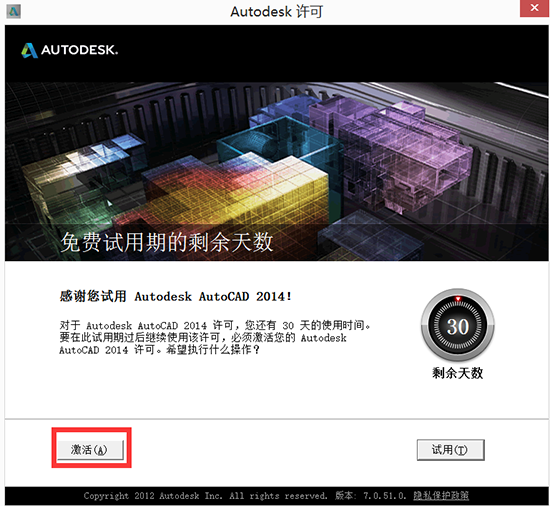
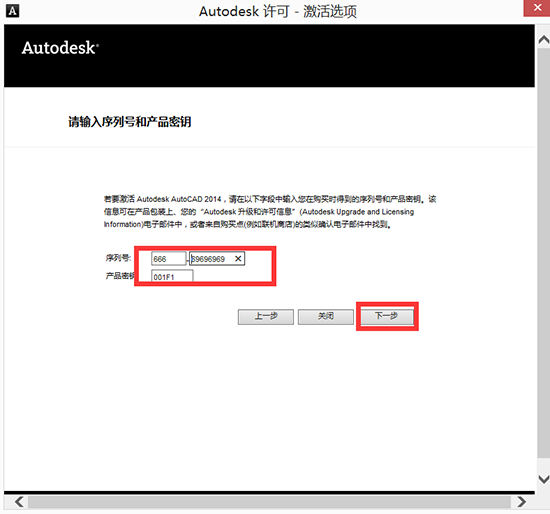
第二步:在序列号录入界面输入有效识别编码,建议尝试006-06666666、667-98989898等组合代码,产品密钥栏统一填写001F1。输入完成后进入下一验证环节。
第三步:勾选官方授权验证选项后,需右键选择注册工具执行管理员权限启动。不同系统版本需对应选择32位或64位程序,确保兼容性无误。
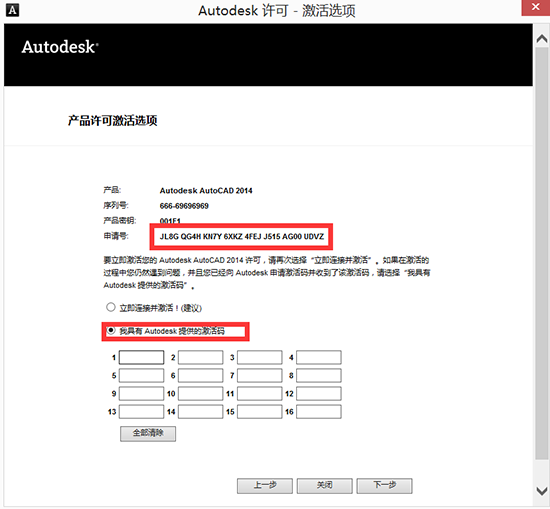
第四步:将激活界面显示的申请代码完整复制到注册工具Request栏,点击Generate生成按钮后,系统将自动运算获取验证编码。
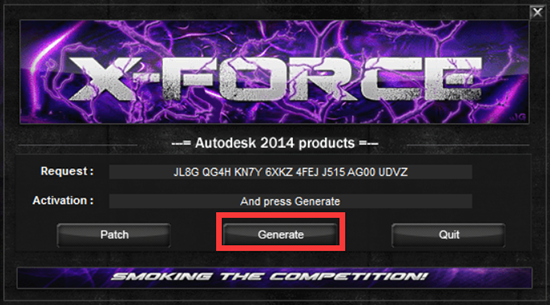
第五步:完成运算后需点击Patch进行系统补丁更新,当出现成功提示对话框时,表明注册数据已正确写入系统注册表。
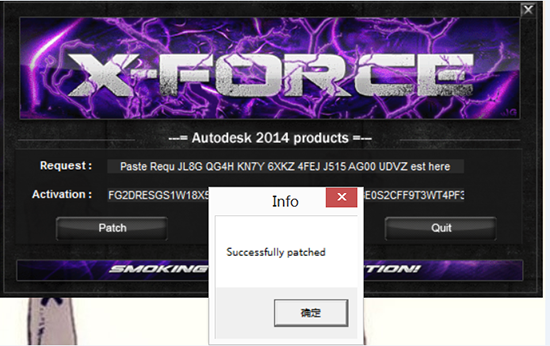
第六步:将Activation栏生成的完整验证码回填至软件激活窗口,点击确认进入最终验证环节。
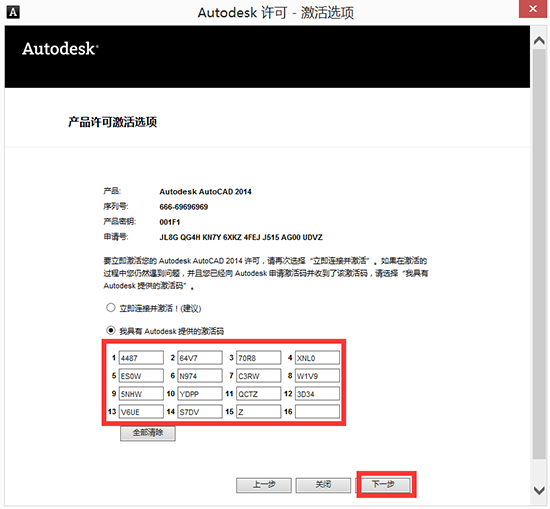
第七步:当界面显示产品授权成功提示时,表示已完成全部注册流程,用户可正常使用软件各项功能。

重点操作注意事项
1. 每次启动注册工具必须使用管理员权限运行
2. 生成验证码后必须执行Patch修补操作
3. 确保操作全程保持网络断开状态
4. 申请代码复制需完整无遗漏
5. 建议关闭安全防护软件避免误拦截
通过上述分步指导,用户可顺利完成AutoCAD2014的注册验证流程。实际操作过程中若遇异常情况,建议重新检查各环节操作是否符合规范,特别注意系统权限设置与网络连接状态。建议定期检查软件授权状态,确保功能使用的稳定性。
上一篇:鲁大师显卡性能排行榜查询指南
相关阅读
更多资讯
更多热门标签
猜您喜欢
换一换











-
 随身放大镜安卓版高清放大工具v2.0.5 最新版
 -
爱奇艺极速版轻量观影利器v4.7.30 安卓版
-
百度APP下载安装免费版智能搜索海量资源v13.56.0.11 免费版
-
昆山市民卡服务全新升级v4.7.4 最新版
-
小周便签安卓版高效管理助手v4.0.8 去广告版
-
防监听工具隐私安全防护必备v1.0.9 最新版
-
免费全能音频剪辑工具实用功能v1.0.8 安卓版
-
防腐行业资源整合平台应用v2.3.2 免费版
-
时间规划大师多端同步工具推荐v1.1.1 专业版
-
永楚简历管家专业版高效求职必备工具v1.34.0619 免费版
-
教育培训智能管理解决方案v0.2.93 手机版
-
看理想安卓版人文知识宝库v4.0.4 最新版