
PS笔刷样式修改教程与复位技巧
- 作者:佚名
- 来源:绿源18软件园
- 时间:2026-06-18 11:01:21
在数字绘画与图像处理领域,Photoshop的笔刷工具是创作者不可或缺的利器。掌握笔刷样式的个性化调整技巧,不仅能提升工作效率,还能实现更精细的创作效果。本文将详细解析笔刷参数调整的完整流程,同时分享实用的小技巧。
核心设置路径解析:
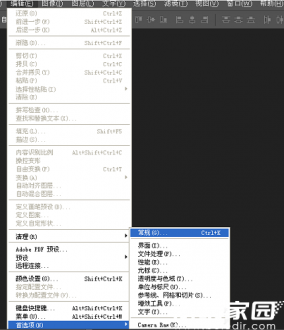
1、启动Photoshop软件后,在顶部导航栏选择编辑选项,展开功能菜单后依次点击首选项-常规设置。这个基础设置面板承载着多项重要参数的调节功能,建议新用户先熟悉界面布局。
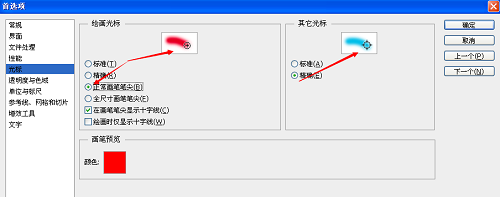
2、在首选项界面左侧菜单栏选择光标设置模块,这里集中了笔刷显示形态的核心控制选项。专业设计师通常会根据使用场景在标准模式与精确模式间切换,前者适合常规操作,后者便于细节雕琢。
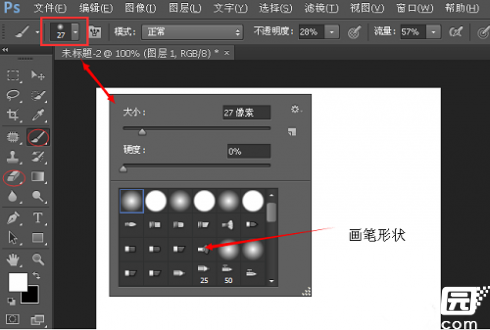
3、实时调整画笔参数时,右键点击画布空白区域可激活快捷设置面板。这个浮动窗口支持动态修改笔刷直径、羽化程度和预设形态,配合数位板压感使用能实现更自然的笔触变化。
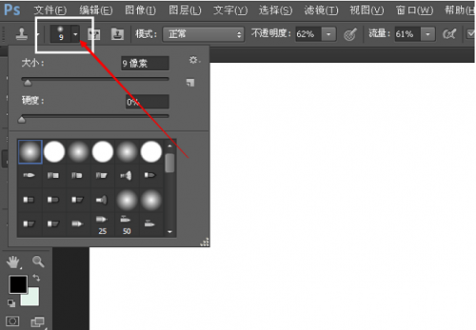
4、进阶用户可通过属性栏的扩展菜单进行深度定制。点击画笔图标旁的展开箭头,可以调出完整参数面板,这里不仅可以调整基础属性,还能设置纹理叠加、动态形状等专业级参数。
5、当内置笔刷无法满足创作需求时,可通过预设管理器导入外部资源。在设置菜单中选择导入/导出选项,支持载入ABR格式的笔刷文件。建议定期整理自定义笔刷库,建立分类清晰的素材管理体系。
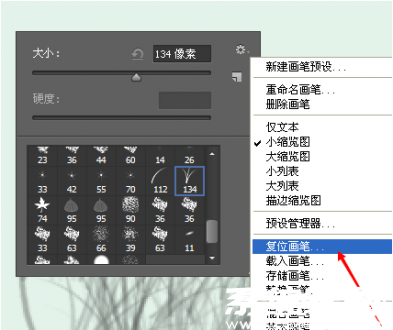
6、完成个性化设置后若需要恢复初始状态,在画笔预设面板找到齿轮图标,选择复位画笔功能。系统会提示是否保留当前设置,确认后即可将笔刷库还原至默认状态。
掌握这些调节技巧后,建议创建自定义工作区保存常用设置。通过窗口-工作区-新建工作区功能,可以将笔刷配置与界面布局绑定存储,方便不同创作场景快速切换。定期备份预设文件也是专业用户的良好习惯,避免意外情况导致设置丢失。
上一篇:电脑输入平方米符号m²教程
下一篇:M4A转MP3格式详细步骤教程
相关阅读
更多资讯
更多热门标签
猜您喜欢
换一换











-
 索尼HiRes音乐平台高品质资源库v3.8.0 安卓版
 -
浪花清理软件功能与用户反馈v1.0.1 安卓版
-
e家机械平台一站式工程服务解决方案v2.11.7 免费版
-
锦浪云电站管理智能运维平台v4.2.2 最新版
-
理理相册智能管理照片与隐私保护v11.12 安卓版
-
随身放大镜安卓版高清放大工具v2.0.5 最新版
-
青丝影院高清影视免费畅享v8.2.35 手机版
-
鲁班到家装修服务全国覆盖专业师傅在线接单v2.3.9 最新版
-
小周便签安卓版高效管理助手v4.0.8 去广告版
-
宠物精灵猫狗翻译器轻松听懂爱宠心声v1.1.9 免费版
-
必捷投屏多屏互动高效办公优选v2.3.30.0 安卓版
-
免费全能音频剪辑工具实用功能v1.0.8 安卓版
-
秦丝进销存软件免费下载与商户管理方案v5.68.0 安卓版
-
防腐行业资源整合平台应用v2.3.2 免费版
-
智能英语单词记忆工具v1.7.11 最新版
-
看理想安卓版人文知识宝库v4.0.4 最新版
-
Brave浏览器安卓中文版安全极速v1.60.118 中文版
-
西餐食谱大全2024v1.2 安卓版
-
百度APP下载安装免费版智能搜索海量资源v13.56.0.11 免费版
-
昆山市民卡服务全新升级v4.7.4 最新版
-
手机清理助手一键释放存储空间v1.0.0 安卓版
-
智能对话助手AI生活全能管家v1.5.1
-
答题宝2025知识竞答必备软件v7.0.0 最新版
-
时间规划大师多端同步工具推荐v1.1.1 专业版